https://drive.google.com/file/d/10O9oQwaubPEnPQsbUSyM_KaU9Zisdaef/view?usp=sharing
Cara Mengganti Password Sisak, LMS dan Hotspot
Untuk mengganti password SISAK dapat dilakukan dengan mengikuti langkah-langkah berikut ini:
- Buka laman https://sisak1.polsri.ac.id
- Login menggunakan username dan password yang dimiliki
- Masuk ke menu Pengaturan
- Masuk ke sub menu Ganti Password
- Untuk mengganti password SISAK, cari bagian AKUN SISAK, isikan password Baru sisak sesuai keinginan namun memenuhi ketentuan yang diinformasikan pada bagian sebelah kanan kolom pengisian.
- Klik tombol GANTI. Pastikan tampil jendela yang menyatakan penggantian password BERHASIL
- Proses penggantian password selesai.
Untuk mengganti password LMS, langkah-langkahnya sama seperti diatas, hanya langkah ke-5 saja yang berbeda, “cari bagian AKUN LMS“. Begitu juga untuk mengganti password Hotspot/WIFI, “cari bagian akun WIFI”.
Demikian langkah-langkah cara mengganti password SISAK, LMS dan Hotspot/WIFI.
Cara Reset Password SISAK Ketika Lupa
Apabila anda lupa password SISAK, lakukan langkah-langkah berikut:
- Buka website https://sisak1.polsri.ac.id
- Klik tombol KLIK DISINI yang ada di bawah tombol MASUK
- Pada halaman lupa password, isikan NIP/NIM pada tempat yang disediakan.
- Isikan jawaban CAPTCHA yang ditanyakan
- Klik tombol reset
- Tunggu sampai tampil “Permintaan lupa password berhasil, Silahkan Cek Email …”
- Selanjutnya periksa email anda untuk membaca email yang dikirim oleh sisak berupa link VERIFIKASI.
- Klik link VERIFIKASI pada email apabila anda yakin untuk mengganti password.
- Selanjutnya periksa kembali email anda untuk membaca email yang dikirim oleh sisak berupa username dan password baru.
- Gunakan password baru tersebut untuk login sisak.
Demikian langkah-langkah mereset password SISAK apabila lupa. Semoga bermanfaat
Daftar Panduan
Panduan LMS bagi dosen
- Cara Menampilkan Cover Mata Kuliah
- Cara Mendaftarkan (Request) Mata Kuliah di LMS
- Panduan ganti password melalui sisak
Panduan LMS bagi mahasiswa
Panduan SISAK
Cara Menampilkan Cover Mata Kuliah
- Masuk ke mata kuliah
- Cari bagian Course Administration di bagian kanan bawah

- Klik Edit Settings

- Cari bagian Course Summary Files. Kemudian pada bagian tersebut, upload file gambar cover mata kuliah dengan ekstensi .jpg atau .png. Kemudian klik save dan display

- Untuk memastikan cover sudah berubah, lihat pada daftar mata kuliah (course categories)
Cara Mendaftarkan (Request) Mata Kuliah di LMS
- Setelah login, cari bagian Course Categories yang berada pada bagian bawah atau bisa melalui link berikut https://lms1.polsri.ac.id/course/request.php . Klik jenjang kemudian Program Studi untuk mata kuliah yang ingin ditambahkan

Contoh Jenjang D4 program studi Teknik Informatika & Multimedia
- Klik Request A Course

- Isi kolom-kolom yang dibutuhkan
- Course FullName dengan format KodeMataKuliah NamaMataKuliah Nama/InisialDosen, contoh: TM31123_Praktikum Enterprise Development Multimedia_DP
- Course ShortName dengan format KodeMataKuliah SingkatanMK InisialDosen, contoh: TM31123_PEMD_DP atau samakan dengan Course Full Name
- Course Categories disesuaikan dengan Program Studi
- Reasons for wanting this course, diisi dengan alasan, contoh: Untuk perkuliahan daring semester genap TA 2017/2018

- Klik tombol Request a course di bawah sampai tampil jendela pendaftaran mata kuliah berhasil dan klik Continue

- Setelah proses pendaftaran sukses, tinggal menunggu mata kuliah diterima (approve) oleh admin LMS, atau hubungi admin agar memeriksa pendaftaran mata kuliah.
Access Internet Hotspot
Di informasikan kepada seluruh Mahasiswa/i baru tahun akademik 2017/2018 Polsri, untuk pemanfaatan access internet hotspot sudah dapat digunakan dengan cara sbb;
- Username menggunakan 12 digit NPM (Nomor Pokok Mahasiswa)
- Password menggunakan 8 digit tanggal lahir dengan format YYYYMMDD
- Satu NPM hanya dapat digunakan untuk satu perangkat
Penggantian password dapat dilakukan melalui link berikut;
http://radius.polsri.ac.id/cpa/
(hanya dapat di access melalui intranet kampus Polsri)
Permasalahan mengenai hostpot dapat menghubungi unit PIH (Gedung KPA lantai dasar).
SATU EMAIL POLSRI UNTUK SEMUA SEMUA APLIKASI GOOGLE

Dengan email polsri, Anda dapat melakukan hal-hal seperti membuat dokumen, mengedit foto, dan mendengarkan musik.Selain itu anda juga bisa menggunakan aplikasi yang tersedia dari google yang nantinya akan memudahkan anda dalam melakukan tugas kuliah, observasi, android market serta membuat media penyimpanan (storage) pribadi , dengan ukuran sebesar 30 gb yang bersifat cloud dan akan bertambah terus hingga tak terbatas, untuk setiap mahasiswa polsri mendapatkan satu email dengan domain username@student.polsri.ac.id, yang bisa di gunakan dengan fasilitas gmail yang dimiliki google , sehingga anda bisa membuka email anda dari media mana saja , termasuk dari smartphone atau tablet anda , dan dengan email polsri anda dapat melakukan registrasi di seluruh aplikasi polsri , seperti beasiswa, kuesioner dll,
Maintenance Proxy Polsri
Saat ini sedang dilakukan maintenance Server Proxy.
Untuk tetap dapat menggunakan Internet silahkan disable proxy pada browser anda dengan memilih NO PROXY.
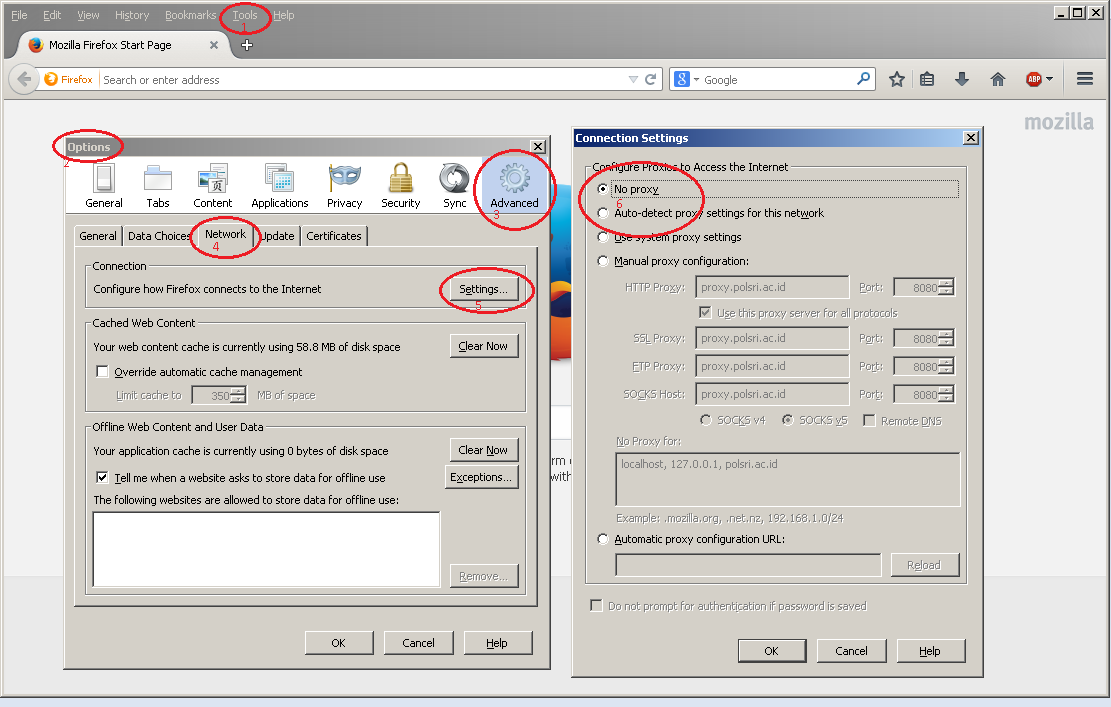 Mozilla Firefox
 Chrome